Domain fgü.de kaufen?
Wir ziehen mit dem Projekt
fgü.de um.
Sind Sie am Kauf der Domain
fgü.de interessiert?
domain@kv-gmbh.de · 0541-91531010
Domain fgü.de kaufen?
Ist der Speicher des Brother MFC L2700 DN voll?
Um festzustellen, ob der Speicher des Brother MFC L2700 DN voll ist, müssen Sie die Speicherkapazität des Druckers überprüfen. Dies kann normalerweise im Handbuch des Druckers oder auf der Website des Herstellers gefunden werden. Wenn der Speicher voll ist, können Sie möglicherweise keine weiteren Dokumente drucken oder scannen, bis Sie den Speicher leeren oder erweitern. **
Wie lösche ich den Speicher am Brother MFC 215C?
Um den Speicher am Brother MFC 215C zu löschen, können Sie die folgenden Schritte ausführen: 1. Drücken Sie die "Menü"-Taste auf dem Bedienfeld des Druckers. 2. Wählen Sie mit den Pfeiltasten die Option "Einstellungen" aus und drücken Sie dann die "OK"-Taste. 3. Wählen Sie die Option "Allgemein" aus und drücken Sie erneut die "OK"-Taste. 4. Wählen Sie die Option "Speicher löschen" aus und bestätigen Sie mit der "OK"-Taste. Dadurch werden alle gespeicherten Daten im Speicher des Druckers gelöscht. **

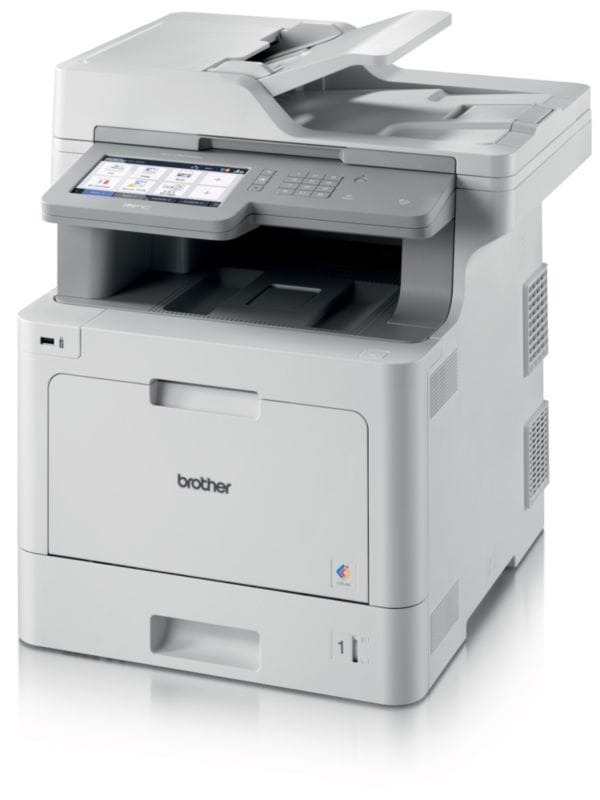
Ähnliche Suchbegriffe für Brother-Farblaser-Multifunktionsdrucker-MFC-L9570CDW-für
Top-Angebote
Produkte zum Begriff Brother-Farblaser-Multifunktionsdrucker-MFC-L9570CDW-für:
-
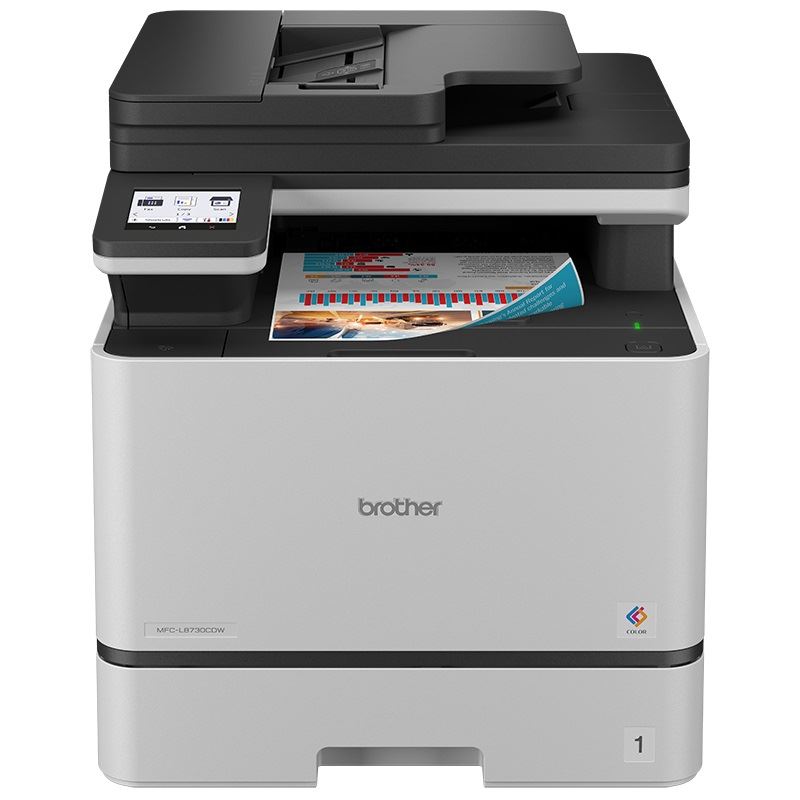
Brother MFC L9570CDW Farblaser MultifunktionsgerätMerkmale: Ausführung: 4 in 1, Farblaser Format bis: A4 Funktion: Drucker, Fax, Kopierer, Scanner Schnittstellen: Apple AirPrint, Google Cloud Print, LAN, NFC, USB, WLAN Druckfunktionen: ADF, Duplex-Druck, Duplex-Fax, Duplex-Kopie, Duplex-Scan, mobiles Drucken weitere Produktinformationen: Drucktechnik: Laser Display: 17,6 cm Touchscreen-Farbdisplay Druckvolumen: empfohlen bis 6.000 Seiten/Monat, max. 80.000 Seiten/Monat Papiervorrat: optional erweiterbar um 2.080 Blatt, 50 Blatt Multifunktionszufuhr, 250 Blatt Kassette Automatischer Dokumenteneinzug: 80 Blatt Treiber: Windows 7 oder neuer, Mac OS X 10.10 oder neuer Druckgeschwindigkeit: max. Auflösung: 2.400 x 600 dpi, farbig 31 Seiten/Min., s/w 31 Kopiergeschwindigkeit: Kopienvorwahl: 1-99, Zoom: 25% - 400%, s/w 31, farbig 31 Seiten/Min. Farbscanner: Auflösung: 1.200 x 600 dpi (ADF), 2.400 x 1.200 dpi (Vorlagenglas), Einzug, Flachbett Faxgeschwindigkeit: 33.600 bps, Kurzwahlspeicher: 300 Nummern, Speicher: 500 Seiten Maße: (BxTxH) 49,5 x 52,6 x 54,9 cm Garantie: 3 Jahre Herstellergarantie ab Kaufdatum nach erfolgter kostenloser Online-Registrierung Lieferung inkl.: Toner, Netzkabel, Faxkabel, Lieferung ohne USB-Kabel (Art.Nr.45021) Lieferung direkt ab Werk! ACHTUNG: Speditionsversand! sonstiges: 2x USB-Host, WiFi-Direct1111,83 €*Versand: 0,00 €Sichere Weiterleitung zum Anbieter
-
Wie lösche ich den Speicher beim Brother MFC J430W?
Um den Speicher beim Brother MFC J430W zu löschen, gehen Sie zuerst auf das Menü auf dem Druckerdisplay. Wählen Sie dann "Einstellungen" und anschließend "Allgemein". Dort finden Sie die Option "Speicher löschen" oder "Reset". Bestätigen Sie die Auswahl und der Speicher wird gelöscht. **
-
Was ist der Brother MFC-L2710DN?
Der Brother MFC-L2710DN ist ein Multifunktionsdrucker, der Drucken, Kopieren, Scannen und Faxen ermöglicht. Er verfügt über eine Duplexdruckfunktion und eine hohe Druckgeschwindigkeit von bis zu 30 Seiten pro Minute. Der Drucker ist für den Einsatz in kleinen Büros oder Arbeitsgruppen geeignet. **
-
Wo finde ich Ersatzteile für den Brother MFC 9460CDN?
Ersatzteile für den Brother MFC 9460CDN können in verschiedenen Online-Shops für Druckerzubehör oder direkt beim Hersteller Brother erworben werden. Es ist auch möglich, bei autorisierten Brother-Händlern oder in Fachgeschäften für Bürobedarf nach Ersatzteilen zu suchen. Es empfiehlt sich, die genaue Bezeichnung des benötigten Ersatzteils zu kennen, um die Suche zu erleichtern. **
-
Wie scanne ich mit Brother Drucker MFC?
Um mit einem Brother Drucker MFC zu scannen, müssen Sie zunächst sicherstellen, dass der Drucker mit Ihrem Computer verbunden ist. Öffnen Sie dann das Brother Control Center Softwareprogramm auf Ihrem Computer. Wählen Sie die Option "Scan" aus und legen Sie das Dokument, das Sie scannen möchten, auf die Scannerglasplatte oder in den automatischen Dokumenteneinzug. Klicken Sie auf "Scan starten" und wählen Sie die gewünschten Scan-Einstellungen aus. Nach Abschluss des Scans können Sie das gescannte Dokument auf Ihrem Computer speichern oder per E-Mail senden. **
Warum druckt der Brother MFC 215c nicht?
Es gibt verschiedene mögliche Gründe, warum der Brother MFC 215c nicht druckt. Es könnte ein Problem mit der Tintenpatrone geben, zum Beispiel wenn sie leer oder verstopft ist. Es könnte auch ein Problem mit der Verbindung zwischen dem Drucker und dem Computer geben, zum Beispiel wenn das USB-Kabel nicht richtig angeschlossen ist. Es ist auch möglich, dass es ein technisches Problem mit dem Drucker selbst gibt, zum Beispiel wenn ein Teil defekt ist. Es könnte hilfreich sein, die Bedienungsanleitung des Druckers zu konsultieren oder den technischen Support von Brother zu kontaktieren, um das Problem zu diagnostizieren und eine Lösung zu finden. **
Warum verbindet der Netzwerkdrucker Brother MFC nicht?
Es gibt mehrere mögliche Gründe, warum der Netzwerkdrucker Brother MFC keine Verbindung herstellt. Es könnte sein, dass die Netzwerkeinstellungen des Druckers nicht korrekt konfiguriert sind, dass es ein Problem mit dem Netzwerkrouter gibt oder dass es ein Problem mit der Verbindung zwischen dem Drucker und dem Computer gibt. Es kann hilfreich sein, die Netzwerkeinstellungen des Druckers zu überprüfen, den Router neu zu starten und sicherzustellen, dass der Drucker und der Computer mit demselben Netzwerk verbunden sind. **
Top-Angebote
Produkte zum Begriff Brother-Farblaser-Multifunktionsdrucker-MFC-L9570CDW-für:
-
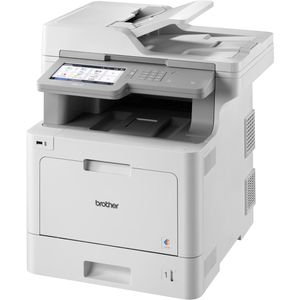
Brother Farblaser-Multifunktionsdrucker MFC-L9570CDW, für Arbeitsgruppen, 4-in-1Der Brother Farblaser-Multifunktionsdrucker MFC-L9570CDW ist ein 4-in-1-Gerät. Mit seinem hohen Druckvolumen von bis zu 31 Seiten pro Minute in Farbe und Schwarzweiß ist der Brother Farblaser-Multifunktionsdrucker MFC-L9570CDW ideal für Arbeitsgruppen. Das 16,6 cm große Touchscreen-Farbdisplay macht die Bedienung des Druckers sehr angenehm und komfortabel. Ausgestattet mit einem professionellen Papiermanagement bietet der Farblaser-Multifunktionsdrucker eine Papierkapazität von bis zu 2380 Blätter. Dabei hat der Drucker eine 250 Blatt Papierkassette und eine 50 Blatt Multifunktionszufuhr. Auch ein professionelles Scannen ist dank einer 80 Blatt Duplex-ADF möglich. Für beste Sicherheit sorgt das integrierte Sicherheitspaket des Brother Farblaser-Multifunktionsdrucker MFC-L9570CDW. Mit dem exklusiven Ultra-Jumbo-Toner sind die Druckkosten zudem besonders günstig. Integrierte BSI-Schnittstelle und auch Custom UI dienen der Programmierung von kundenspezifischen Lösungen. Der eingebaute NFC-Kartenleser gewährleistet eine sichere Authentifizierung. Zusätzliche Funktionen wie Apple AirPrint bzw. Google Cloud Print runden das Angebot des Brother Farblaser-Multifunktionsdrucker MFC-L9570CDW ab. Weitere Details: * Bis zu 31 Seiten/Minute Druckgeschwindigkeit in Farbe und S/W * 250 Blatt Papierkassette und 50 Blatt Multifunktionszufuhr * Professionelle Scan-Funktionen mit 80 Blatt Duplex-ADF * Professionelle Papiermanagementoptionen mit bis zu 2.380 Blatt Papierkapazität * Apple AirPrint und Google Cloud Print™ 2.0 kompatibel * Integrierte BSI-Schnittstelle + Custom UI zur Programmierung kundenspezifischer Lösungen * Implementierbar in die Brother PrintSmart Wartungs- und Seitenpreiskonzepte sowie auch in Multi-Vendor-Klickpreis-Konzepte * Eingebauter + opt. externer NFC-Kartenleser zur sicheren Authentifizierung * Mehr Sicherheit für hohe Druckvolumen mit dem PRINT AirBag für 400.000 Seiten * 3 Jahre Vor-Ort-Garantie1664,81 €*Versand: 5,89 €Sichere Weiterleitung zum Anbieter
-
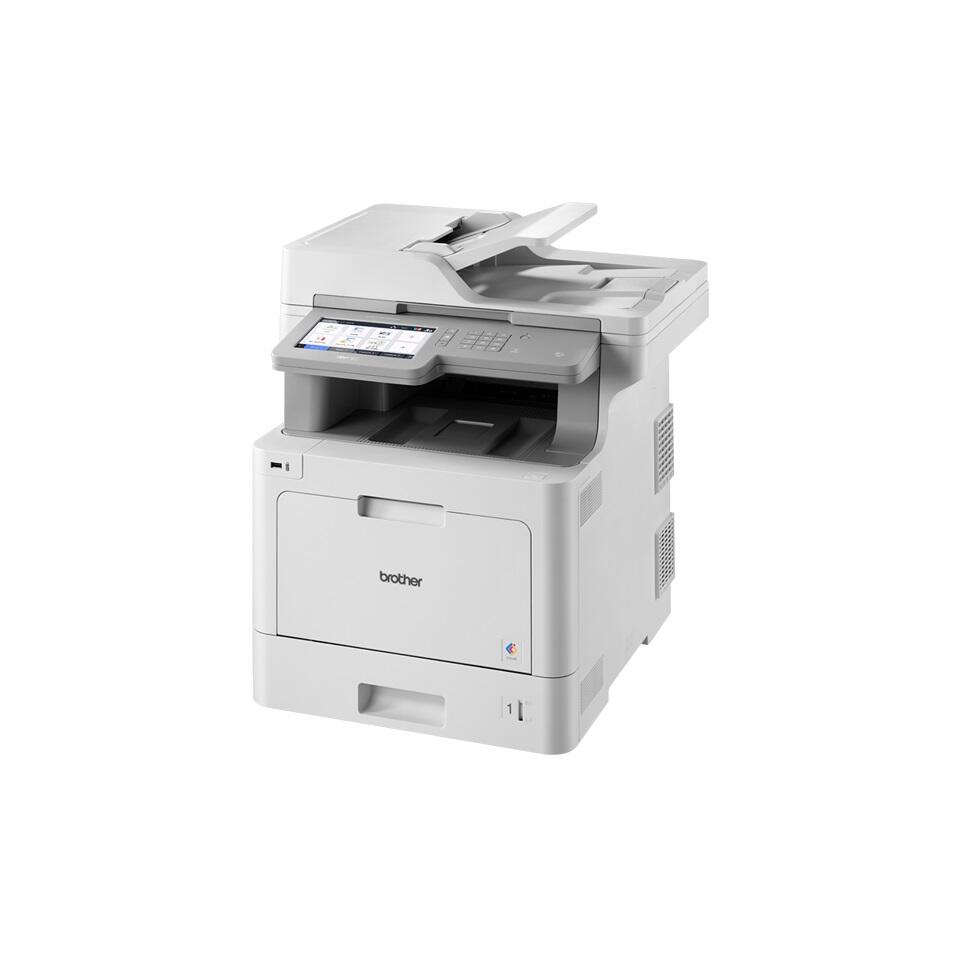
Brother MFC-L9570CDW Farblaser-Multifunktionsdrucker Scanner Kopierer Fax WLAN MFCL9570CDWG1A4 Farblaser, max. Auflösung: 2.400 x 600 dpi / Druckgeschwindigkeit: bis zu 31 Seiten/Minute, Duplexdruck / Papierzufuhr: 300 Blatt (2.380 Blatt max.), 1024 MB Speicher / Druckersprache: PCL6, PS3 / USB 2.0, PictBridge, LAN, WLAN, Duplexscan1315,65 €*Versand: 18,99 €Sichere Weiterleitung zum Anbieter
-
Brother MFC L9570CDW Farblaser MultifunktionsgerätMerkmale: Ausführung: 4 in 1, Farblaser Format bis: A4 Funktion: Drucker, Fax, Kopierer, Scanner Schnittstellen: Apple AirPrint, Google Cloud Print, LAN, NFC, USB, WLAN Druckfunktionen: ADF, Duplex-Druck, Duplex-Fax, Duplex-Kopie, Duplex-Scan, mobiles Drucken weitere Produktinformationen: Drucktechnik: Laser Display: 17,6 cm Touchscreen-Farbdisplay Druckvolumen: empfohlen bis 6.000 Seiten/Monat, max. 80.000 Seiten/Monat Papiervorrat: optional erweiterbar um 2.080 Blatt, 50 Blatt Multifunktionszufuhr, 250 Blatt Kassette Automatischer Dokumenteneinzug: 80 Blatt Treiber: Windows 7 oder neuer, Mac OS X 10.10 oder neuer Druckgeschwindigkeit: max. Auflösung: 2.400 x 600 dpi, farbig 31 Seiten/Min., s/w 31 Kopiergeschwindigkeit: Kopienvorwahl: 1-99, Zoom: 25% - 400%, s/w 31, farbig 31 Seiten/Min. Farbscanner: Auflösung: 1.200 x 600 dpi (ADF), 2.400 x 1.200 dpi (Vorlagenglas), Einzug, Flachbett Faxgeschwindigkeit: 33.600 bps, Kurzwahlspeicher: 300 Nummern, Speicher: 500 Seiten Maße: (BxTxH) 49,5 x 52,6 x 54,9 cm Garantie: 3 Jahre Herstellergarantie ab Kaufdatum nach erfolgter kostenloser Online-Registrierung Lieferung inkl.: Toner, Netzkabel, Faxkabel, Lieferung ohne USB-Kabel (Art.Nr.45021) Lieferung direkt ab Werk! ACHTUNG: Speditionsversand! sonstiges: 2x USB-Host, WiFi-Direct1111,83 €*Versand: 0,00 €Sichere Weiterleitung zum Anbieter
-
Ist der Speicher des Brother MFC L2700 DN voll?
Um festzustellen, ob der Speicher des Brother MFC L2700 DN voll ist, müssen Sie die Speicherkapazität des Druckers überprüfen. Dies kann normalerweise im Handbuch des Druckers oder auf der Website des Herstellers gefunden werden. Wenn der Speicher voll ist, können Sie möglicherweise keine weiteren Dokumente drucken oder scannen, bis Sie den Speicher leeren oder erweitern. **
-
Wie lösche ich den Speicher am Brother MFC 215C?
Um den Speicher am Brother MFC 215C zu löschen, können Sie die folgenden Schritte ausführen: 1. Drücken Sie die "Menü"-Taste auf dem Bedienfeld des Druckers. 2. Wählen Sie mit den Pfeiltasten die Option "Einstellungen" aus und drücken Sie dann die "OK"-Taste. 3. Wählen Sie die Option "Allgemein" aus und drücken Sie erneut die "OK"-Taste. 4. Wählen Sie die Option "Speicher löschen" aus und bestätigen Sie mit der "OK"-Taste. Dadurch werden alle gespeicherten Daten im Speicher des Druckers gelöscht. **
-
Wie lösche ich den Speicher beim Brother MFC J430W?
Um den Speicher beim Brother MFC J430W zu löschen, gehen Sie zuerst auf das Menü auf dem Druckerdisplay. Wählen Sie dann "Einstellungen" und anschließend "Allgemein". Dort finden Sie die Option "Speicher löschen" oder "Reset". Bestätigen Sie die Auswahl und der Speicher wird gelöscht. **
-
Was ist der Brother MFC-L2710DN?
Der Brother MFC-L2710DN ist ein Multifunktionsdrucker, der Drucken, Kopieren, Scannen und Faxen ermöglicht. Er verfügt über eine Duplexdruckfunktion und eine hohe Druckgeschwindigkeit von bis zu 30 Seiten pro Minute. Der Drucker ist für den Einsatz in kleinen Büros oder Arbeitsgruppen geeignet. **
Ähnliche Suchbegriffe für Brother-Farblaser-Multifunktionsdrucker-MFC-L9570CDW-für
-
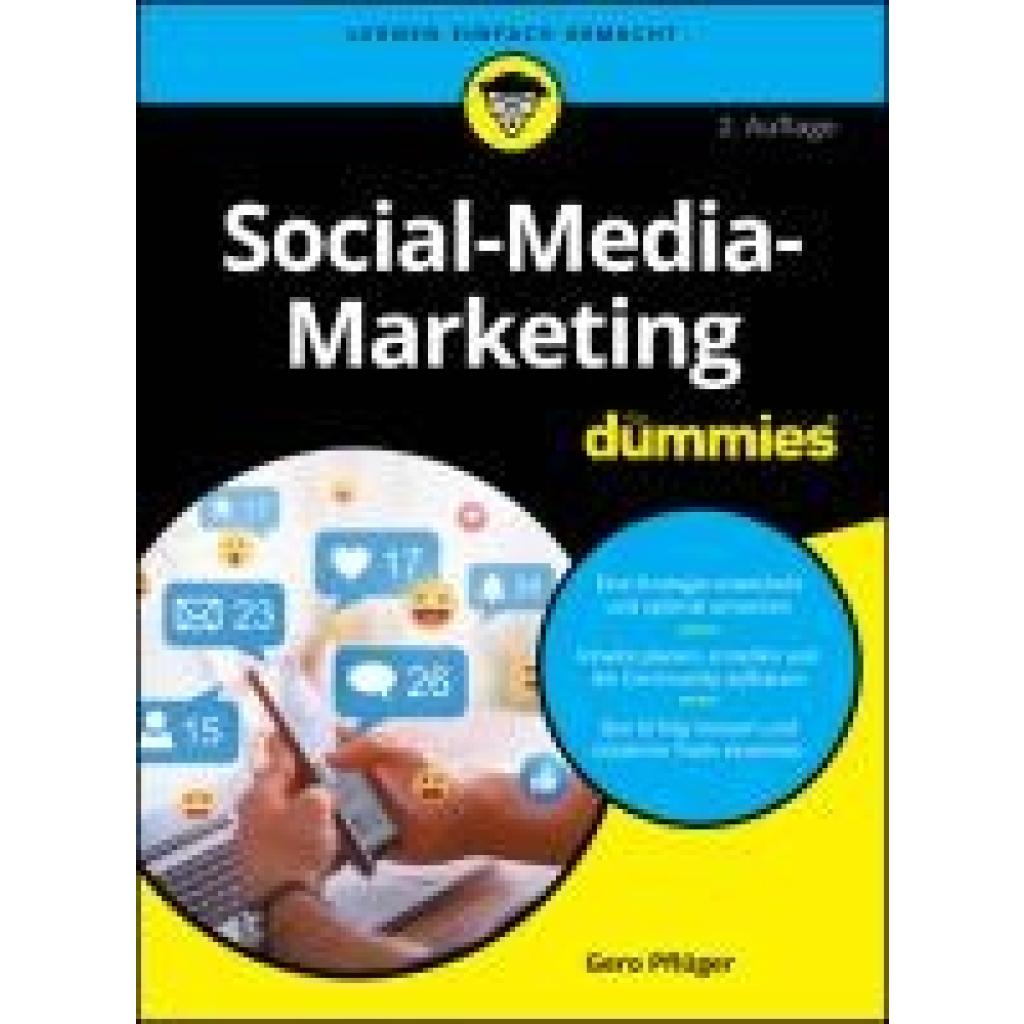
Pflüger, Gero: Social-Media-Marketing für DummiesSocial-Media-Marketing für Dummies , Mit Social Media in die Herzen Ihrer Kunden Kein Zweifel: Über soziale Medien erreichen Sie Ihre Kunden authentisch und persönlich. Allerdings ist die Komplexität von Social-Media-Marketing hoch und die Gefahr groß, Zeit und Geld zu verpulvern. Dieses Buch gibt Ihnen einen einfachen Leitfaden an die Hand, mit dem Sie erfolgreich im Social Web werden. Profitieren Sie von der Erfahrung des Autors: Gero Pflüger zeigt Ihnen, wie Sie Ihren Wunschkunden finden, Ihre Ziele definieren, eine Marketingstrategie passend zu Ihren Ressourcen planen, Ihren Erfolg messen und Ihren Arbeitseinsatz optimieren. Sie erfahren Wie Sie eine Social-Media-Strategie entwickeln Wie Sie die richtigen Plattformen auswählen Warum Sie keine Follower und Interaktionen kaufen sollten Wie Sie richtig auf Social-Media-Krisen reagieren , Sport-Stoßdämpfer > Sportfederung , Auflage: 2. vollst. überarb. und erweitert Auflage, Erscheinungsjahr: 20240214, Produktform: Kartoniert, Titel der Reihe: für Dummies##, Autoren: Pflüger, Gero, Auflage: 24002, Auflage/Ausgabe: 2. vollst. überarb. und erweitert Auflage, Seitenzahl/Blattzahl: 424, Themenüberschrift: COMPUTERS / Electronic Commerce (see also headings under BUSINESS & ECONOMICS / E-Commerce) D99, Keyword: Community Manager; Digitales Marketing; Facebook; Facebook-Marketing; Influencer; Influencer-Marketing; Informatik; Instagram; Instagram-Marketing; Marketing u. Vertrieb; Marketing-Instrument; Online-Marketing; Shitstorm; Social Media; Social Media Manager; Social Web; Soziale Medien; Soziale Netzwerke; Strategie; Strategie-Entwicklung; TikTok; TikTok-Marketing; Twitter; Web-Entwicklung / Electronic Commerce; Wirtschaft u. Management; X; X-Marketing; YouTube; YouTube-Marketing, Fachschema: Electronic Marketing - Online-Marketing~Marketing / Electronic Commerce~Internet / Einführung, Lexikon~Internet / Programmierung~Social Media~Social Network~Soziales Netzwerk~Internet~Surfen (Internet), Fachkategorie: Webprogrammierung~Internet, allgemein~Computernetzwerke und maschinelle Kommunikation, Warengruppe: HC/Datenkommunikation/Netze/Mailboxen, UNSPSC: 49019900, Warenverzeichnis für die Außenhandelsstatistik: 49019900, Länge: 237, Breite: 175, Höhe: 27, Gewicht: 764, Produktform: Kartoniert, Genre: Mathematik/Naturwissenschaften/Technik/Medizin,26,99 €*Versand: 0,00 €Sichere Weiterleitung zum Anbieter
-
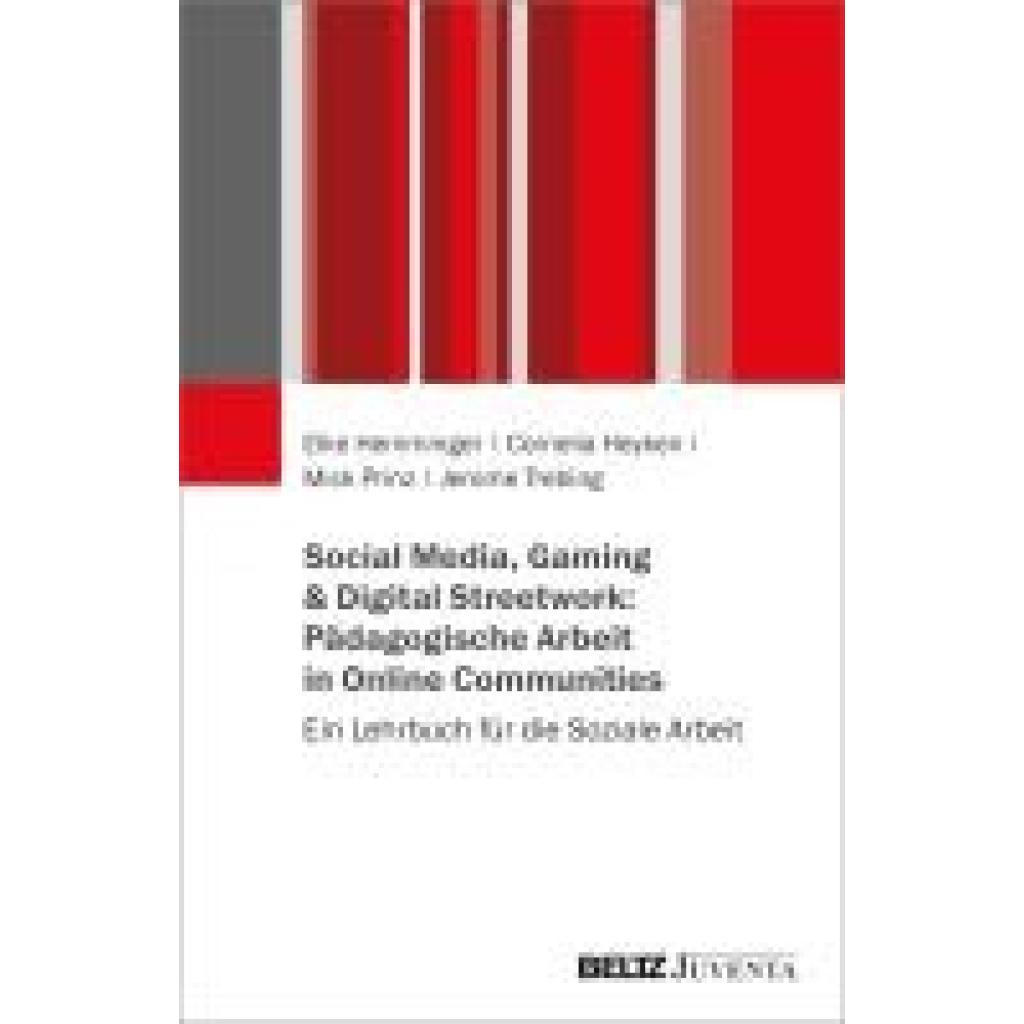
Hemminger, Elke: Social Media, Gaming & Digital Streetwork: Pädagogische Arbeit in Online-CommunitysSocial Media, Gaming & Digital Streetwork: Pädagogische Arbeit in Online-Communitys , Ein Lehrbuch für die Soziale Arbeit , Lampen & LEDs > Lichter & Leuchten , Erscheinungsjahr: 20250910, Produktform: Kartoniert, Autoren: Hemminger, Elke~Heyken, Cornelia~Prinz, Mick~Trebing, Jerome, Seitenzahl/Blattzahl: 208, Keyword: Digital Streetwork; Digitale Konzepte; Digitale Räume; Digitales Handeln; Digitalisierung; Digitalität; Gamer; Gaming; Gaming-Kultur; Gamingbereich; Jugendarbeit; Jugendhilfe; Lebensraum; Online Communities; Pädagogische Standards; Social Media; Soziale Arbeit; Soziale Medien; Soziale Netzwerke; Sozialpädagogik; Technik; digital; digitale Medien, Fachschema: Wohlfahrt~Sozialeinrichtung~Dienst (sozial)~E-Learning~Lernen / E-Learning, Fachkategorie: Sozialberatung, Beratungsstellen~Hilfe und Hilfsprogramme~Lehrmittel, Lerntechnologien, E-Learning, Warengruppe: HC/Sozialpädagogik, UNSPSC: 49019900, Warenverzeichnis für die Außenhandelsstatistik: 49019900, Länge: 230, Breite: 150, Höhe: 9, Gewicht: 232, Produktform: Kartoniert, Genre: Sozialwissenschaften/Recht/Wirtschaft,25,00 €*Versand: 0,00 €Sichere Weiterleitung zum Anbieter
-
Wo finde ich Ersatzteile für den Brother MFC 9460CDN?
Ersatzteile für den Brother MFC 9460CDN können in verschiedenen Online-Shops für Druckerzubehör oder direkt beim Hersteller Brother erworben werden. Es ist auch möglich, bei autorisierten Brother-Händlern oder in Fachgeschäften für Bürobedarf nach Ersatzteilen zu suchen. Es empfiehlt sich, die genaue Bezeichnung des benötigten Ersatzteils zu kennen, um die Suche zu erleichtern. **
-
Wie scanne ich mit Brother Drucker MFC?
Um mit einem Brother Drucker MFC zu scannen, müssen Sie zunächst sicherstellen, dass der Drucker mit Ihrem Computer verbunden ist. Öffnen Sie dann das Brother Control Center Softwareprogramm auf Ihrem Computer. Wählen Sie die Option "Scan" aus und legen Sie das Dokument, das Sie scannen möchten, auf die Scannerglasplatte oder in den automatischen Dokumenteneinzug. Klicken Sie auf "Scan starten" und wählen Sie die gewünschten Scan-Einstellungen aus. Nach Abschluss des Scans können Sie das gescannte Dokument auf Ihrem Computer speichern oder per E-Mail senden. **
-
Warum druckt der Brother MFC 215c nicht?
Es gibt verschiedene mögliche Gründe, warum der Brother MFC 215c nicht druckt. Es könnte ein Problem mit der Tintenpatrone geben, zum Beispiel wenn sie leer oder verstopft ist. Es könnte auch ein Problem mit der Verbindung zwischen dem Drucker und dem Computer geben, zum Beispiel wenn das USB-Kabel nicht richtig angeschlossen ist. Es ist auch möglich, dass es ein technisches Problem mit dem Drucker selbst gibt, zum Beispiel wenn ein Teil defekt ist. Es könnte hilfreich sein, die Bedienungsanleitung des Druckers zu konsultieren oder den technischen Support von Brother zu kontaktieren, um das Problem zu diagnostizieren und eine Lösung zu finden. **
-
Warum verbindet der Netzwerkdrucker Brother MFC nicht?
Es gibt mehrere mögliche Gründe, warum der Netzwerkdrucker Brother MFC keine Verbindung herstellt. Es könnte sein, dass die Netzwerkeinstellungen des Druckers nicht korrekt konfiguriert sind, dass es ein Problem mit dem Netzwerkrouter gibt oder dass es ein Problem mit der Verbindung zwischen dem Drucker und dem Computer gibt. Es kann hilfreich sein, die Netzwerkeinstellungen des Druckers zu überprüfen, den Router neu zu starten und sicherzustellen, dass der Drucker und der Computer mit demselben Netzwerk verbunden sind. **
* Alle Preise verstehen sich inklusive der gesetzlichen Mehrwertsteuer und ggf. zuzüglich Versandkosten. Die Angebotsinformationen basieren auf den Angaben des jeweiligen Shops und werden über automatisierte Prozesse aktualisiert. Eine Aktualisierung in Echtzeit findet nicht statt, so dass es im Einzelfall zu Abweichungen kommen kann. ** Hinweis: Teile dieses Inhalts wurden von KI erstellt.