Domain fgü.de kaufen?
Wir ziehen mit dem Projekt
fgü.de um.
Sind Sie am Kauf der Domain
fgü.de interessiert?
domain@kv-gmbh.de · 0541-91531010
Domain fgü.de kaufen?
Hat der Desktop zu wenig Speicher?
Es ist schwierig, diese Frage zu beantworten, da der Desktop an sich keinen Speicher hat, sondern der Speicherplatz von der Festplatte oder dem Solid-State-Laufwerk abhängt, auf dem das Betriebssystem und die Dateien gespeichert sind. Wenn der Speicherplatz knapp wird, können Sie Dateien löschen oder auf eine externe Festplatte oder Cloud-Speicher auslagern, um mehr Platz zu schaffen. **
Wie entferne ich den Desktop-Ordner vom Desktop?
Um den Desktop-Ordner vom Desktop zu entfernen, klicken Sie mit der rechten Maustaste auf den Desktop und wählen Sie "Anpassen" aus dem Kontextmenü. Klicken Sie dann auf "Desktopsymboleinstellungen" und deaktivieren Sie das Kontrollkästchen neben "Desktop". Bestätigen Sie die Änderungen und der Desktop-Ordner wird nicht mehr auf dem Desktop angezeigt. **

Ähnliche Suchbegriffe für Xiaomi-Desktop-Speaker-DESKTOP
Top-Angebote
Produkte zum Begriff Xiaomi-Desktop-Speaker-DESKTOP:
-
Xiaomi Desktop HeaterDer Desktop-Heizlüfter liefert sofortige PTC-Keramikheizung mit 45° oszillierendem, sanftem Luftstrom, Kippschutz mit Abschaltung und doppeltem thermischem Sicherheitsschutz in einem kompakten Design. Xiaomi Desktop Heater nutzt flammenlose PTC-Sofortheiztechnologie für schnelle, sichere und zuverlässige Wärme, mit einem einfachen Drehregler zum Erhöhen oder Verringern der Temperatur für angenehme, konstante Wärme. 45° oszillierender Luftstrom für weitwinklige, warme und sanfte Brise Kippschutz mit automatischer Abschaltung beim Umkippen Doppelter Wärmeschutz mit Thermostat-Überhitzungsschutz und Sicherungsschutzschalter V-0-klassifiziertes, flammhemmendes ABS-Gehäuse für erhöhte Sicherheit 360° verdeckter Lufteinlass an der Unterseite für effizienten Luftstrom, auch bei Platzierung direkt an einer Wand Tragbare, platzsparende Heizung, die Hände, Füße und persönliche Bereiche angenehm warm hält.32,07 €*Versand: 2,99 €Sichere Weiterleitung zum Anbieter
-
Kaspersky Hybrid Cloud Security, DesktopKaspersky Hybrid Cloud Security: Umfassender Schutz für Ihre Desktop-Umgebung In der heutigen digitalen Welt, in der Unternehmen zunehmend auf hybride Cloud-Infrastrukturen setzen, ist der Schutz von Desktop-Umgebungen von entscheidender Bedeutung. Kaspersky Hybrid Cloud Security bietet eine leistungsstarke Lösung, die speziell entwickelt wurde, um Desktops in hybriden Cloud-Umgebungen effektiv zu schützen. Diese Lösung kombiniert fortschrittliche Sicherheitsfunktionen mit hoher Leistung und Flexibilität, um den Anforderungen moderner Unternehmen gerecht zu werden. Hauptmerkmale von Kaspersky Hybrid Cloud Security für Desktops Mehrschichtiger Bedrohungsschutz: Die Lösung bietet proaktiven Schutz vor einer Vielzahl von Cyberbedrohungen, einschließlich Malware, Phishing und Ransomware. Durch den Einsatz von maschinellem Lernen und Echtzeit-Bedrohungsinformationen wird ein hohes Maß an Sicherheit gewährleistet. Optimierte Leistung: Kaspersky Hybrid Cloud Security ist so konzipiert, dass es die Systemleistung nicht beeinträchtigt. Durch den Einsatz von Light Agents wird der Ressourcenverbrauch minimiert, was zu einer höheren Effizienz und Produktivität führt. Zentrale Verwaltung: Mit einer einheitlichen Konsole können Sie die Sicherheit Ihrer gesamten Desktop-Infrastruktur zentral verwalten. Dies vereinfacht die Administration und ermöglicht eine schnelle Reaktion auf Sicherheitsvorfälle. Skalierbarkeit: Die Lösung ist flexibel und skalierbar, sodass sie mit den Anforderungen Ihres Unternehmens wachsen kann. Egal, ob Sie eine kleine oder große Desktop-Umgebung haben, Kaspersky Hybrid Cloud Security passt sich Ihren Bedürfnissen an. Compliance-Unterstützung: Durch die Einhaltung von Sicherheitsstandards und -richtlinien unterstützt die Lösung Ihr Unternehmen dabei, regulatorische Anforderungen zu erfüllen und die Datensicherheit zu gewährleisten. Vorteile für Ihr Unternehmen Reduzierung von Sicherheitsrisiken: Durch den umfassenden Schutz vor Cyberbedrohungen wird das Risiko von Datenverlusten und Sicherheitsverletzungen minimiert. Kosteneffizienz: Die optimierte Ressourcennutzung und die zentrale Verwaltung führen zu Kosteneinsparungen bei der IT-Sicherheit. Erhöhte Produktivität: Durch den Schutz vor Bedrohungen und die Minimierung von Systemausfällen können Mitarbeiter effizienter arbeiten. Flexibilität: Die Lösung unterstützt verschiedene Plattformen und kann in unterschiedliche IT-Umgebungen integriert werden. Systemanforderungen Um Kaspersky Hybrid Cloud Security für Desktops optimal nutzen zu können, sollten die folgenden Systemanforderungen erfüllt sein: Komponente Anforderung Prozessor 1 GHz oder höher Arbeitsspeicher (RAM) 1 GB für 32-Bit oder 2 GB für 64-Bit Festplattenspeicher 1,5 GB freier Speicherplatz Bildschirmauflösung 800 x 600 oder höher Internetverbindung Erforderlich für die Aktivierung und Updates Bitte beachten Sie, dass die tatsächlichen Systemanforderungen je nach spezifischer Konfiguration und Nutzung variieren können. Es wird empfohlen, die offiziellen Dokumentationen von Kaspersky zu konsultieren oder den Support zu kontaktieren, um sicherzustellen, dass Ihr System die Anforderungen erfüllt. Mit Kaspersky Hybrid Cloud Security für Desktops schützen Sie Ihre Unternehmensdaten effektiv vor Bedrohungen und sorgen für eine sichere und produktive Arbeitsumgebung.20,95 €*Versand: 0,00 €Sichere Weiterleitung zum Anbieter
-
Lewis, Cindy: Microsoft Project Step by Step (covering Project Online Desktop Client)Microsoft Project Step by Step (covering Project Online Desktop Client) , Microsoft Project Desktop is still a popular software!If you are using any of these products, this book is for you:Microsoft Project Standard 2021 or 2024Microsoft Project Professional 2021 or 2024Microsoft Project Online Desktop Client (subscription version)Earlier versions (Microsoft Project 2010 through 2019) feature differences are summarized in Chapter 1Although Microsoft has announced they are retiring Project Online, this does not impact the desktop client software. In fact, the desktop client software is still needed for companies who are using Project Server. (Refer to Appendix C for a sample solution using Project Server).Microsoft Project Desktop has been around for over 40 years and continues to be the most robust scheduling tool available for managing projects!The quick way to learn Microsoft Project!This is learning made easy. Get more done quickly with Microsoft Project. Jump in wherever you need answers. Brisk lessons and detailed screenshots show you exactly what to do, step by step.Quickly start a new plan, build task lists, and assign resourcesShare your plan and track your progressCapture and fine-tune work and cost detailsUse Gantt charts and other views and reports to visualize project schedulesShare resources across multiple plans and consolidate projectsManage Agile plans using the new task boards to create backlogs, plan sprints, and hold scrum meetingsLearn more about integrating Project with Microsoft 365 solutions for collaborationMaster project management best practices as you learn ProjectEasily identify the features and lessons you need , Luft- & Hydraulikfederung > Sportfederung , Auflage: 1. Auflage, Erscheinungsjahr: 20220414, Produktform: Kartoniert, Titel der Reihe: Step by Step##, Autoren: Lewis, Cindy, Auflage: 22001, Auflage/Ausgabe: 1. Auflage, Seitenzahl/Blattzahl: 608, Themenüberschrift: BUSINESS & ECONOMICS / Project Management~COMPUTERS / Desktop Applications / Project Management Software, Fachschema: Management / Projektmanagement~Projektmanagement - Projektmarketing~Office-Pakete, Fachkategorie: Integrierte Softwarepakete~Software für Projektmanagement, Imprint-Titels: Step by Step, Warengruppe: HC/Anwendungs-Software, UNSPSC: 49019900, Warenverzeichnis für die Außenhandelsstatistik: 49019900, Länge: 231, Breite: 190, Höhe: 35, Gewicht: 1093, Produktform: Kartoniert, Genre: Importe,29,49 €*Versand: 0,00 €Sichere Weiterleitung zum Anbieter


-
Wie wechsle ich vom OneDrive-Desktop zum normalen Desktop?
Um vom OneDrive-Desktop zum normalen Desktop zu wechseln, musst du einfach das OneDrive-Symbol in der Taskleiste anklicken und dann auf "OneDrive beenden" klicken. Dadurch wird die OneDrive-Anwendung geschlossen und du bist wieder auf dem normalen Desktop. **
-
Warum funktioniert die Webseite auf dem Desktop, aber nicht auf dem Smartphone?
Es gibt mehrere mögliche Gründe dafür. Zum einen könnte die Webseite nicht für die mobile Ansicht optimiert sein und daher auf dem Smartphone nicht richtig angezeigt werden. Ein weiterer Grund könnte sein, dass die Webseite bestimmte Funktionen oder Technologien verwendet, die auf dem Smartphone nicht unterstützt werden. Schließlich könnte es auch sein, dass es ein technisches Problem gibt, das die Webseite auf dem Smartphone blockiert. **
-
Wie speicher ich einen Link auf dem Desktop?
Um einen Link auf dem Desktop zu speichern, kannst du einfach die URL in die Adressleiste deines Browsers ziehen und dort loslassen. Dadurch wird eine Verknüpfung zur Webseite auf deinem Desktop erstellt. Alternativ kannst du auch mit der rechten Maustaste auf die Webseite klicken und die Option "Verknüpfung erstellen" wählen. Diese Verknüpfung kannst du dann auf deinen Desktop ziehen. So hast du jederzeit schnellen Zugriff auf die Webseite, ohne den Browser öffnen zu müssen. **
-
Wie kann ich bestimmte Desktop-Symbole auf meinem Desktop belassen?
Um bestimmte Desktop-Symbole auf deinem Desktop zu belassen, kannst du sie an einer festen Position platzieren und sicherstellen, dass die Option "Automatisch anordnen" deaktiviert ist. Klicke mit der rechten Maustaste auf den Desktop, wähle "Anpassen" und dann "Desktopsymboleinstellungen". Deaktiviere die Option "Automatisch anordnen" und klicke auf "OK". Dadurch bleiben die ausgewählten Symbole an ihrer Position, auch wenn du andere Dateien oder Symbole auf dem Desktop verschiebst. **
Wie kann ich einen zweiten Desktop über Remote Desktop erstellen?
Um einen zweiten Desktop über Remote Desktop zu erstellen, musst du zunächst sicherstellen, dass die Remote Desktop-Funktion auf dem Zielcomputer aktiviert ist. Dann kannst du dich über Remote Desktop mit dem Zielcomputer verbinden und eine neue Sitzung starten. In dieser neuen Sitzung wird ein zweiter Desktop erstellt, auf dem du unabhängig von anderen Benutzern arbeiten kannst. **
Wie bringe ich eine Webseite auf den Desktop?
Um eine Webseite auf deinen Desktop zu bringen, kannst du einfach den Browser öffnen und die gewünschte Webseite aufrufen. Anschließend kannst du die Webseite per Drag-and-Drop auf deinen Desktop ziehen. Alternativ kannst du auch die Funktion "Als Verknüpfung speichern" im Browser nutzen, um eine Verknüpfung zur Webseite auf deinem Desktop zu erstellen. Eine weitere Möglichkeit ist es, ein Lesezeichen zur Webseite in deinem Browser anzulegen und dieses Lesezeichen dann auf deinen Desktop zu ziehen. Auf diese Weise hast du schnell und einfach Zugriff auf deine Lieblingswebseiten direkt von deinem Desktop aus. **
Top-Angebote
Produkte zum Begriff Xiaomi-Desktop-Speaker-DESKTOP:
-
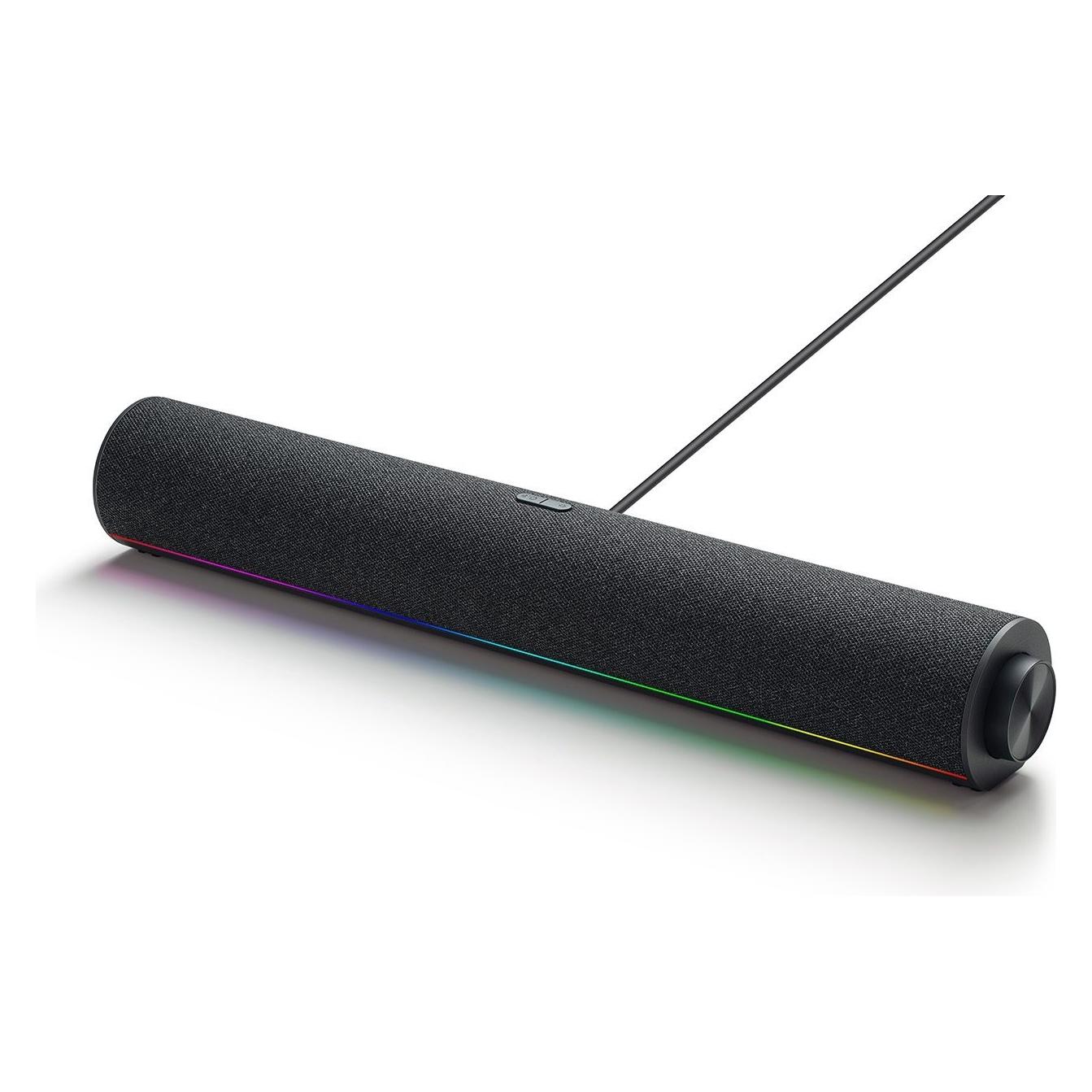
Xiaomi Desktop Speaker Pro Set - SchwarzDesktop-Lautsprecherset Xiaomi Desktop Speaker Pro Set liefert nativen Stereo-Sound mit einem 4-Treiber-Hauptlautsprecher, kabellosem Subwoofer, 53° nach oben geneigtem Overhead-Soundstage-Design und lebendiger RGB-Ambientebeleuchtung. Entwickelt zur Aufwertung von Desktop-Audio: Der Hauptlautsprecher nutzt zwei 10W Racetrack-Treiber und doppelte passive Radiatoren, um eine breite Klangbühne zu erzeugen, während der kabellose Subwoofer über einen 96mm Long-Throw-Treiber tiefen, druckvollen Bass bis hinunter zu 60Hz liefert. Ein professioneller DSP-Digital-Audioprozessor bietet fünf kalibrierte EQ-Szenenmodi, und das integrierte Mikrofon mit AEC unterstützt klare Anrufe und Meetings. Niedriglatenz-2.4 GHz-Funksynchronisation zwischen Hauptlautsprecher und Subwoofer 5 EQ-Szenenmodi: Musik, Bass, Stimmen, Spiel, Film 24 RGB-LEDs im Hauptlautsprecher und 5 RGB-LEDs im Subwoofer mit 6 Lichteffekten Drei Anschlussoptionen: USB, Bluetooth 5.3, AUX Multifunktions-Seitenregler und Tasten oben für Lautstärke, Modi, Kanalauswahl und Lichtsteuerung 3.5mm-Mikrofoneingang zum Anschluss eines externen Mikrofons Ausgewogener Klang, kraftvoller Bass, flexible Konnektivität und synchronisierte Beleuchtung machen dieses Desktop-Lautsprechersystem zu einem vielseitigen Upgrade für Unterhaltung und Kommunikation.139,00 €*Versand: 5,99 €Sichere Weiterleitung zum Anbieter
-
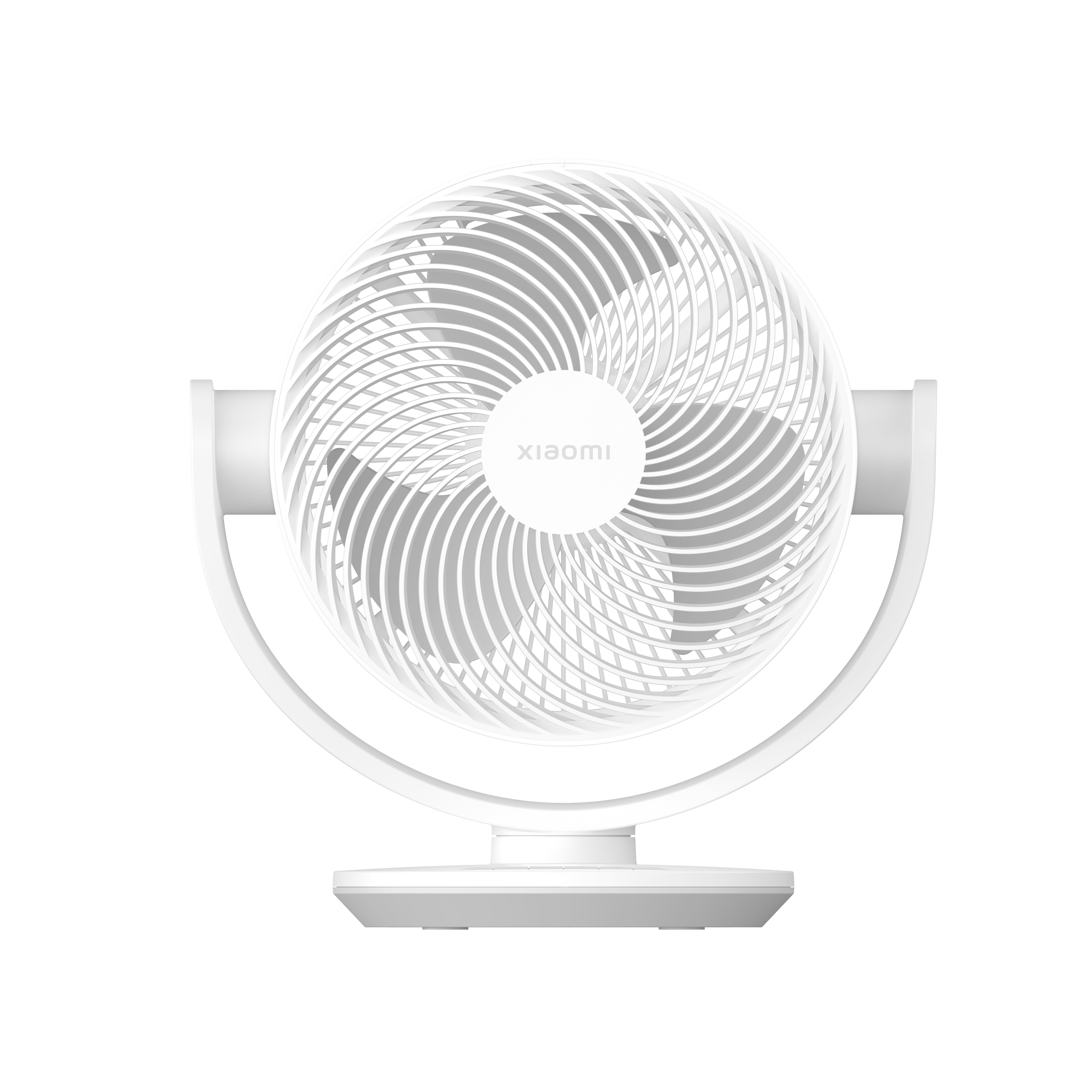
Xiaomi Desktop HeaterDer Desktop-Heizlüfter liefert sofortige PTC-Keramikheizung mit 45° oszillierendem, sanftem Luftstrom, Kippschutz mit Abschaltung und doppeltem thermischem Sicherheitsschutz in einem kompakten Design. Xiaomi Desktop Heater nutzt flammenlose PTC-Sofortheiztechnologie für schnelle, sichere und zuverlässige Wärme, mit einem einfachen Drehregler zum Erhöhen oder Verringern der Temperatur für angenehme, konstante Wärme. 45° oszillierender Luftstrom für weitwinklige, warme und sanfte Brise Kippschutz mit automatischer Abschaltung beim Umkippen Doppelter Wärmeschutz mit Thermostat-Überhitzungsschutz und Sicherungsschutzschalter V-0-klassifiziertes, flammhemmendes ABS-Gehäuse für erhöhte Sicherheit 360° verdeckter Lufteinlass an der Unterseite für effizienten Luftstrom, auch bei Platzierung direkt an einer Wand Tragbare, platzsparende Heizung, die Hände, Füße und persönliche Bereiche angenehm warm hält.32,07 €*Versand: 2,99 €Sichere Weiterleitung zum Anbieter
-
Hat der Desktop zu wenig Speicher?
Es ist schwierig, diese Frage zu beantworten, da der Desktop an sich keinen Speicher hat, sondern der Speicherplatz von der Festplatte oder dem Solid-State-Laufwerk abhängt, auf dem das Betriebssystem und die Dateien gespeichert sind. Wenn der Speicherplatz knapp wird, können Sie Dateien löschen oder auf eine externe Festplatte oder Cloud-Speicher auslagern, um mehr Platz zu schaffen. **
-
Wie entferne ich den Desktop-Ordner vom Desktop?
Um den Desktop-Ordner vom Desktop zu entfernen, klicken Sie mit der rechten Maustaste auf den Desktop und wählen Sie "Anpassen" aus dem Kontextmenü. Klicken Sie dann auf "Desktopsymboleinstellungen" und deaktivieren Sie das Kontrollkästchen neben "Desktop". Bestätigen Sie die Änderungen und der Desktop-Ordner wird nicht mehr auf dem Desktop angezeigt. **
-
Wie wechsle ich vom OneDrive-Desktop zum normalen Desktop?
Um vom OneDrive-Desktop zum normalen Desktop zu wechseln, musst du einfach das OneDrive-Symbol in der Taskleiste anklicken und dann auf "OneDrive beenden" klicken. Dadurch wird die OneDrive-Anwendung geschlossen und du bist wieder auf dem normalen Desktop. **
-
Warum funktioniert die Webseite auf dem Desktop, aber nicht auf dem Smartphone?
Es gibt mehrere mögliche Gründe dafür. Zum einen könnte die Webseite nicht für die mobile Ansicht optimiert sein und daher auf dem Smartphone nicht richtig angezeigt werden. Ein weiterer Grund könnte sein, dass die Webseite bestimmte Funktionen oder Technologien verwendet, die auf dem Smartphone nicht unterstützt werden. Schließlich könnte es auch sein, dass es ein technisches Problem gibt, das die Webseite auf dem Smartphone blockiert. **
Ähnliche Suchbegriffe für Xiaomi-Desktop-Speaker-DESKTOP
-
Kaspersky Hybrid Cloud Security, DesktopKaspersky Hybrid Cloud Security: Umfassender Schutz für Ihre Desktop-Umgebung In der heutigen digitalen Welt, in der Unternehmen zunehmend auf hybride Cloud-Infrastrukturen setzen, ist der Schutz von Desktop-Umgebungen von entscheidender Bedeutung. Kaspersky Hybrid Cloud Security bietet eine leistungsstarke Lösung, die speziell entwickelt wurde, um Desktops in hybriden Cloud-Umgebungen effektiv zu schützen. Diese Lösung kombiniert fortschrittliche Sicherheitsfunktionen mit hoher Leistung und Flexibilität, um den Anforderungen moderner Unternehmen gerecht zu werden. Hauptmerkmale von Kaspersky Hybrid Cloud Security für Desktops Mehrschichtiger Bedrohungsschutz: Die Lösung bietet proaktiven Schutz vor einer Vielzahl von Cyberbedrohungen, einschließlich Malware, Phishing und Ransomware. Durch den Einsatz von maschinellem Lernen und Echtzeit-Bedrohungsinformationen wird ein hohes Maß an Sicherheit gewährleistet. Optimierte Leistung: Kaspersky Hybrid Cloud Security ist so konzipiert, dass es die Systemleistung nicht beeinträchtigt. Durch den Einsatz von Light Agents wird der Ressourcenverbrauch minimiert, was zu einer höheren Effizienz und Produktivität führt. Zentrale Verwaltung: Mit einer einheitlichen Konsole können Sie die Sicherheit Ihrer gesamten Desktop-Infrastruktur zentral verwalten. Dies vereinfacht die Administration und ermöglicht eine schnelle Reaktion auf Sicherheitsvorfälle. Skalierbarkeit: Die Lösung ist flexibel und skalierbar, sodass sie mit den Anforderungen Ihres Unternehmens wachsen kann. Egal, ob Sie eine kleine oder große Desktop-Umgebung haben, Kaspersky Hybrid Cloud Security passt sich Ihren Bedürfnissen an. Compliance-Unterstützung: Durch die Einhaltung von Sicherheitsstandards und -richtlinien unterstützt die Lösung Ihr Unternehmen dabei, regulatorische Anforderungen zu erfüllen und die Datensicherheit zu gewährleisten. Vorteile für Ihr Unternehmen Reduzierung von Sicherheitsrisiken: Durch den umfassenden Schutz vor Cyberbedrohungen wird das Risiko von Datenverlusten und Sicherheitsverletzungen minimiert. Kosteneffizienz: Die optimierte Ressourcennutzung und die zentrale Verwaltung führen zu Kosteneinsparungen bei der IT-Sicherheit. Erhöhte Produktivität: Durch den Schutz vor Bedrohungen und die Minimierung von Systemausfällen können Mitarbeiter effizienter arbeiten. Flexibilität: Die Lösung unterstützt verschiedene Plattformen und kann in unterschiedliche IT-Umgebungen integriert werden. Systemanforderungen Um Kaspersky Hybrid Cloud Security für Desktops optimal nutzen zu können, sollten die folgenden Systemanforderungen erfüllt sein: Komponente Anforderung Prozessor 1 GHz oder höher Arbeitsspeicher (RAM) 1 GB für 32-Bit oder 2 GB für 64-Bit Festplattenspeicher 1,5 GB freier Speicherplatz Bildschirmauflösung 800 x 600 oder höher Internetverbindung Erforderlich für die Aktivierung und Updates Bitte beachten Sie, dass die tatsächlichen Systemanforderungen je nach spezifischer Konfiguration und Nutzung variieren können. Es wird empfohlen, die offiziellen Dokumentationen von Kaspersky zu konsultieren oder den Support zu kontaktieren, um sicherzustellen, dass Ihr System die Anforderungen erfüllt. Mit Kaspersky Hybrid Cloud Security für Desktops schützen Sie Ihre Unternehmensdaten effektiv vor Bedrohungen und sorgen für eine sichere und produktive Arbeitsumgebung.20,95 €*Versand: 0,00 €Sichere Weiterleitung zum Anbieter
-
Lewis, Cindy: Microsoft Project Step by Step (covering Project Online Desktop Client)Microsoft Project Step by Step (covering Project Online Desktop Client) , Microsoft Project Desktop is still a popular software!If you are using any of these products, this book is for you:Microsoft Project Standard 2021 or 2024Microsoft Project Professional 2021 or 2024Microsoft Project Online Desktop Client (subscription version)Earlier versions (Microsoft Project 2010 through 2019) feature differences are summarized in Chapter 1Although Microsoft has announced they are retiring Project Online, this does not impact the desktop client software. In fact, the desktop client software is still needed for companies who are using Project Server. (Refer to Appendix C for a sample solution using Project Server).Microsoft Project Desktop has been around for over 40 years and continues to be the most robust scheduling tool available for managing projects!The quick way to learn Microsoft Project!This is learning made easy. Get more done quickly with Microsoft Project. Jump in wherever you need answers. Brisk lessons and detailed screenshots show you exactly what to do, step by step.Quickly start a new plan, build task lists, and assign resourcesShare your plan and track your progressCapture and fine-tune work and cost detailsUse Gantt charts and other views and reports to visualize project schedulesShare resources across multiple plans and consolidate projectsManage Agile plans using the new task boards to create backlogs, plan sprints, and hold scrum meetingsLearn more about integrating Project with Microsoft 365 solutions for collaborationMaster project management best practices as you learn ProjectEasily identify the features and lessons you need , Luft- & Hydraulikfederung > Sportfederung , Auflage: 1. Auflage, Erscheinungsjahr: 20220414, Produktform: Kartoniert, Titel der Reihe: Step by Step##, Autoren: Lewis, Cindy, Auflage: 22001, Auflage/Ausgabe: 1. Auflage, Seitenzahl/Blattzahl: 608, Themenüberschrift: BUSINESS & ECONOMICS / Project Management~COMPUTERS / Desktop Applications / Project Management Software, Fachschema: Management / Projektmanagement~Projektmanagement - Projektmarketing~Office-Pakete, Fachkategorie: Integrierte Softwarepakete~Software für Projektmanagement, Imprint-Titels: Step by Step, Warengruppe: HC/Anwendungs-Software, UNSPSC: 49019900, Warenverzeichnis für die Außenhandelsstatistik: 49019900, Länge: 231, Breite: 190, Höhe: 35, Gewicht: 1093, Produktform: Kartoniert, Genre: Importe,29,49 €*Versand: 0,00 €Sichere Weiterleitung zum Anbieter
-
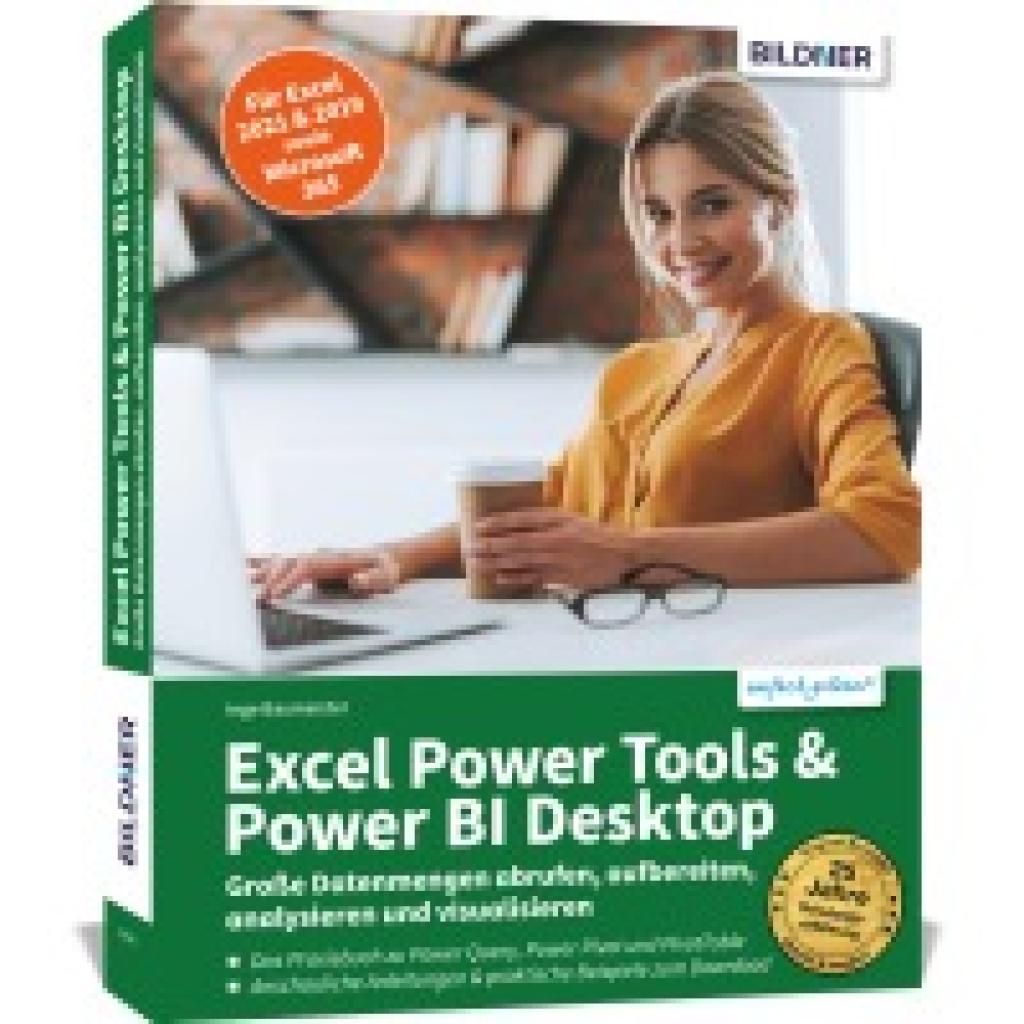
Baumeister, Inge: Excel Power Tools & Power BI DesktopExcel Power Tools & Power BI Desktop , Das Praxisbuch zu Power Query, Power Pivot und PivotTable Anschauliche Anleitungen & praktische Beispiele zum Download Sie benötigen laufend aktuelle Auswertungen von Daten aus externen Quellen? Dann sind die Power Tools von Excel sowie Power BI Desktop , die kostenlose Microsoft Power BI (Business Intelligence)-App, die idealen Werkzeuge für Sie. Vom Import der Daten bis zur Analyse und Visualisierung: Dieses Praxisbuch erklärt mit leicht nachvollziehbaren Anleitungen und praktischen Beispielen , welche Möglichkeiten die einzelnen Tools bieten und wie Sie diese für Ihre Zwecke sinnvoll einsetzen. Die Autorin zeigt detailliert , wie Sie auch große Datenmengen aus externen Quellen abrufen, mit Power Query aufbereiten und in Form von Pivot-Tabellen und -Diagrammen darstellen . Sie erfahren, wie Sie mit Power Pivot Daten aus unterschiedlichen Quellen nutzen, Datenmodelle erstellen sowie weitere Spalten und Kennzahlen mit DAX-Funktionen berechnen. Darüber hinaus lernen Sie Power BI Desktop, welches Sie ergänzend zu den Power Tools verwenden können, mit seinen umfassenden Visualisierungsmöglichkeiten kennen. Entdecken Sie Schritt für Schritt die hilfreichen Funktionen der Power Tools und profitieren Sie von den Anwendertipps der Expertin! Aus dem Inhalt: Datentabellen mit Excel anlegen und verwalten Daten aus externen Quellen abrufen, z. B. aus Text- und CSV-Dateien, SQL-Server und Web Länderspezifische Zahlen konvertieren, weitere Spalten berechnen und Daten gruppieren Daten aus zwei oder mehr Tabellen zusammenführen Pivot-Tabellen und Pivot-Diagramme erstellen, Felder anordnen Berichtslayout sowie Teil- und Gesamtergebnisse darstellen Power Pivot: Spalten und Kennzahlen (Measures) mit DAX-Funktionen berechnen Grundlagen der Datenmodellierung Mit Power BI Desktop Spalten, Tabellen und Kennzahlen berechnen Interaktive Berichte erstellen und veröffentlichen , Servopumpen > Sportfederung , Erscheinungsjahr: 20241002, Autoren: Baumeister, Inge, Seitenzahl/Blattzahl: 420, Keyword: 2019; 2021; 365; Aufbauwissen; Datenmengen; Excel; Microsoft; Office; Power BI Desktop; Power Tools; Windows, Fachschema: Kalkulation / Tabellenkalkulation~Tabellenkalkulation, Altersempfehlung / Lesealter: 18, ab Alter: 15, bis Alter: 99, Warengruppe: TB/Anwendungs-Software, UNSPSC: 49019900, Warenverzeichnis für die Außenhandelsstatistik: 49019900, Länge: 370, Breite: 289, Höhe: 27, Gewicht: 869, Produktform: Kartoniert, Genre: Mathematik/Naturwissenschaften/Technik/Medizin,39,90 €*Versand: 0,00 €Sichere Weiterleitung zum Anbieter
-
Kaspersky Hybrid Cloud Security, DesktopKaspersky Hybrid Cloud Security: Umfassender Schutz für Ihre Desktop-Umgebung In der heutigen digitalen Welt, in der Unternehmen zunehmend auf hybride Cloud-Infrastrukturen setzen, ist der Schutz von Desktop-Umgebungen von entscheidender Bedeutung. Kaspersky Hybrid Cloud Security bietet eine leistungsstarke Lösung, die speziell entwickelt wurde, um Desktops in hybriden Cloud-Umgebungen effektiv zu schützen. Diese Lösung kombiniert fortschrittliche Sicherheitsfunktionen mit hoher Leistung und Flexibilität, um den Anforderungen moderner Unternehmen gerecht zu werden. Hauptmerkmale von Kaspersky Hybrid Cloud Security für Desktops Mehrschichtiger Bedrohungsschutz: Die Lösung bietet proaktiven Schutz vor einer Vielzahl von Cyberbedrohungen, einschließlich Malware, Phishing und Ransomware. Durch den Einsatz von maschinellem Lernen und Echtzeit-Bedrohungsinformationen wird ein hohes Maß an Sicherheit gewährleistet. Optimierte Leistung: Kaspersky Hybrid Cloud Security ist so konzipiert, dass es die Systemleistung nicht beeinträchtigt. Durch den Einsatz von Light Agents wird der Ressourcenverbrauch minimiert, was zu einer höheren Effizienz und Produktivität führt. Zentrale Verwaltung: Mit einer einheitlichen Konsole können Sie die Sicherheit Ihrer gesamten Desktop-Infrastruktur zentral verwalten. Dies vereinfacht die Administration und ermöglicht eine schnelle Reaktion auf Sicherheitsvorfälle. Skalierbarkeit: Die Lösung ist flexibel und skalierbar, sodass sie mit den Anforderungen Ihres Unternehmens wachsen kann. Egal, ob Sie eine kleine oder große Desktop-Umgebung haben, Kaspersky Hybrid Cloud Security passt sich Ihren Bedürfnissen an. Compliance-Unterstützung: Durch die Einhaltung von Sicherheitsstandards und -richtlinien unterstützt die Lösung Ihr Unternehmen dabei, regulatorische Anforderungen zu erfüllen und die Datensicherheit zu gewährleisten. Vorteile für Ihr Unternehmen Reduzierung von Sicherheitsrisiken: Durch den umfassenden Schutz vor Cyberbedrohungen wird das Risiko von Datenverlusten und Sicherheitsverletzungen minimiert. Kosteneffizienz: Die optimierte Ressourcennutzung und die zentrale Verwaltung führen zu Kosteneinsparungen bei der IT-Sicherheit. Erhöhte Produktivität: Durch den Schutz vor Bedrohungen und die Minimierung von Systemausfällen können Mitarbeiter effizienter arbeiten. Flexibilität: Die Lösung unterstützt verschiedene Plattformen und kann in unterschiedliche IT-Umgebungen integriert werden. Systemanforderungen Um Kaspersky Hybrid Cloud Security für Desktops optimal nutzen zu können, sollten die folgenden Systemanforderungen erfüllt sein: Komponente Anforderung Prozessor 1 GHz oder höher Arbeitsspeicher (RAM) 1 GB für 32-Bit oder 2 GB für 64-Bit Festplattenspeicher 1,5 GB freier Speicherplatz Bildschirmauflösung 800 x 600 oder höher Internetverbindung Erforderlich für die Aktivierung und Updates Bitte beachten Sie, dass die tatsächlichen Systemanforderungen je nach spezifischer Konfiguration und Nutzung variieren können. Es wird empfohlen, die offiziellen Dokumentationen von Kaspersky zu konsultieren oder den Support zu kontaktieren, um sicherzustellen, dass Ihr System die Anforderungen erfüllt. Mit Kaspersky Hybrid Cloud Security für Desktops schützen Sie Ihre Unternehmensdaten effektiv vor Bedrohungen und sorgen für eine sichere und produktive Arbeitsumgebung.55,95 €*Versand: 0,00 €Sichere Weiterleitung zum Anbieter
-
Wie speicher ich einen Link auf dem Desktop?
Um einen Link auf dem Desktop zu speichern, kannst du einfach die URL in die Adressleiste deines Browsers ziehen und dort loslassen. Dadurch wird eine Verknüpfung zur Webseite auf deinem Desktop erstellt. Alternativ kannst du auch mit der rechten Maustaste auf die Webseite klicken und die Option "Verknüpfung erstellen" wählen. Diese Verknüpfung kannst du dann auf deinen Desktop ziehen. So hast du jederzeit schnellen Zugriff auf die Webseite, ohne den Browser öffnen zu müssen. **
-
Wie kann ich bestimmte Desktop-Symbole auf meinem Desktop belassen?
Um bestimmte Desktop-Symbole auf deinem Desktop zu belassen, kannst du sie an einer festen Position platzieren und sicherstellen, dass die Option "Automatisch anordnen" deaktiviert ist. Klicke mit der rechten Maustaste auf den Desktop, wähle "Anpassen" und dann "Desktopsymboleinstellungen". Deaktiviere die Option "Automatisch anordnen" und klicke auf "OK". Dadurch bleiben die ausgewählten Symbole an ihrer Position, auch wenn du andere Dateien oder Symbole auf dem Desktop verschiebst. **
-
Wie kann ich einen zweiten Desktop über Remote Desktop erstellen?
Um einen zweiten Desktop über Remote Desktop zu erstellen, musst du zunächst sicherstellen, dass die Remote Desktop-Funktion auf dem Zielcomputer aktiviert ist. Dann kannst du dich über Remote Desktop mit dem Zielcomputer verbinden und eine neue Sitzung starten. In dieser neuen Sitzung wird ein zweiter Desktop erstellt, auf dem du unabhängig von anderen Benutzern arbeiten kannst. **
-
Wie bringe ich eine Webseite auf den Desktop?
Um eine Webseite auf deinen Desktop zu bringen, kannst du einfach den Browser öffnen und die gewünschte Webseite aufrufen. Anschließend kannst du die Webseite per Drag-and-Drop auf deinen Desktop ziehen. Alternativ kannst du auch die Funktion "Als Verknüpfung speichern" im Browser nutzen, um eine Verknüpfung zur Webseite auf deinem Desktop zu erstellen. Eine weitere Möglichkeit ist es, ein Lesezeichen zur Webseite in deinem Browser anzulegen und dieses Lesezeichen dann auf deinen Desktop zu ziehen. Auf diese Weise hast du schnell und einfach Zugriff auf deine Lieblingswebseiten direkt von deinem Desktop aus. **
* Alle Preise verstehen sich inklusive der gesetzlichen Mehrwertsteuer und ggf. zuzüglich Versandkosten. Die Angebotsinformationen basieren auf den Angaben des jeweiligen Shops und werden über automatisierte Prozesse aktualisiert. Eine Aktualisierung in Echtzeit findet nicht statt, so dass es im Einzelfall zu Abweichungen kommen kann. ** Hinweis: Teile dieses Inhalts wurden von KI erstellt.